V tomto článku se blíže podíváme na to, jak si správně nastavit systém tak, aby nám vyhovoval a fungoval co nejlépe. Zároveň ale i dobře chránil váš počítač/notebook před škodlivými viry a mallwary. Mimochodem, článek píšu z jednoho prostého důvodu. Poslední dobou mně čím dál více lidí kontaktuje s tím, že se jim seká počítač nebo na něm něco nefunguje jak má, ale přitom by mělo. Prostě mi to nedalo a z rozhořčení jsem se rozhodl napsat jednoduchý návod jak na systém a počítač obecně (pouze
Windows 7 a
8.1 ).
Krok 1. – Výběr systémuTento krok je asi nejdůležitější ze všech, jelikož na systému (pouze pro Windows 7 a 8.1) se bude odvíjet zbytek článku. V dnešní době už je asi jedinou volbou
Windows 7 případně
Windows 8.1 , jelikož u
Windows XP již skončila podpora ze strany Microsoftu a je nyní velmi nebezpečným systémem. Jako se to stalo u
Windows 2000 , kterému Microsoft nestihl vydat Service pack 5, díky kterému by podpora ze strany vývojářů vydržela mnohem déle.
Článek byl psán v době, kdy ještě Microsoft neoznámil Windows 10 .

Pokud máte v počítači/notebooku
4 nebo více GB RAM paměti, je volba zcela jasná, budete potřebovat 64bit systém
Windows 7 /
8.1 v jakékoliv edici od
Home Basic až po
Ultimate . Na počítač/notebook s méně než
4 GB RAM paměti, se rozhodujte v některé z edic 32bit systému
Windows 7 /
8.1 . Ještě jsem se však setkal s případy, kdy uživatel měl v počítači pouze
1 GB RAM paměti. Musel jsem použít trochu exotičtější verzi sedmiček
Starter , která je určena především pro netbooky, ale na slabším počítači jede skvěle (samozřejmě dobrou alternativou je také linux
Lubuntu , který na 1 GB RAM běží jednoduše skvěle) .
Krok 2. – Plné aktualizování systému a instalace driverů (ovladačů)Ihned po instalaci systému se vrhneme do nejzdlouhavější části, ano do
Windows update . Vyžádá si to asi desítku restartů, ale důležité je, že již systém bude plně aktualizovaný a částečně zabezpečený i záplatovacími aktualizacemi
( informace pro rok 2015-současnost ! Vyhněte se u Windows 7 a 8.1 těmto aktualizacím http://pastebin.com/vvLKsqLM ! Microsoft začal před a po vydání Windows 10 cpát do aktualizací škodlivou telemetrii a šmírování. Seznam každý měsíc aktualizuji ) .
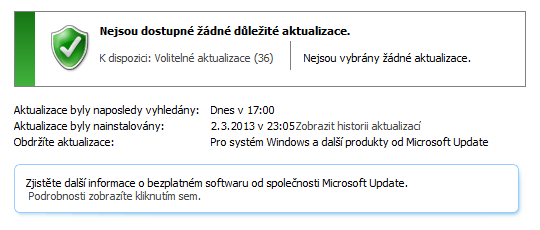
Dále nainstalujeme všechny potřebné ovladače nejlépe ze stránek výrobce notebooku (v případě PC ze stránek výrobce základní desky a ostatního hardwaru) !
Ovladače dodané na CD jsou většinou zastaralé a počítač/notebook by nejel tak jak má a mohl by dokonce vykazovat určité chyby, které staré ovladače neměly opravené (např. zbytečné vytěžování RAM paměti, BSOD, záseky a pod. ) .
Krok 3. – Zvýšení výkonu systému a jeho reakcíTento krok bude pro vás možná zbytečný, ale divili byste se jak potřebný. Když se pozorně podíváte na systém Windows 7, ale i 8.1 , tak uvidíte přebytečné efekty (stíny pod okny, animování nabídek, stín pod ukazatelem myši, a další hromada zbytečností) bez kterých byste se jistě obešli.
Začneme tedy následovně:

Pravé tlačítko na
Počítač – Vybereme
Vlastnosti – Vlevo
Upřesnit nastavení systému – Ve výkonu tlačítko
Nastavení – A zde zafajfkujeme pouze
Použít stíny popisků ikon na ploše ,
Při přetahování zobrazovat obsah okna ,
Vyhladit hrany obrázkových písmen ,
Zobrazit miniatury místo ikon a
Zobrazit průsvitný obdélník výběru (viz. obrázek) .
Po čase jsem zjistil, že je dobré mít zafajfkované i možnosti Animace na hlavním panelu a v nabídce Start a Animovat prvky a ovládací prvky oken .Další velice podstatnou věcí (především pro slabší stroje či stroje určené ke hraní her) je vypnutí Aero efektu a ponechání klasického Windows 95 vzhledu či vzhledu W7 s vypnutým aerem
(u Windows 8 / 8.1 /10 aero již není, tak tento krok přeskočte  )
) , nastavíte ho následovně:
Klikneme na ploše pravým tlačítkem myší a vybereme poslední položku
Přizpůsobit – Z nabídky přednastavených vzhledů vybereme
Klasické nastavení , případně
Windows 7 - základní . Někomu se možná tento krok líbit nebude, ale je velice podstatný pro rychlejší chod systému a hraní náročnějších 3D her.
Krok 4. – Personalizace taskbaru (spodní lišty)Pro snadnější a rychlejší práci na počítači/notebooku doporučuji si upravit spodní taskbar lištu
(funkční jak na Windows 7 , 8 , 8.1 i 10 ) .
Za prvé si musíme lištu odemknout kliknutím pravého tlačítka myši na lištu a vybereme
Odemknout . Dále zmenšete a odseskupte ikony hlavní lišty pomocí kliknutím pravého tlačítka na lištu, vyberte
Vlastnosti , zafajfkujte
Použít malé ikony a nastavte aby se složky nesekupovaly.
Za druhé si aktivujte skrytý panel snadného spuštění, který nepochopitelným způsobem od Windows Vista Microsoft schoval, pomocí kliknutí pravého tlačítka myši na spodní lištu a vyberte
Panely nástrojů –
Nový panel nástrojů – Do adresního řádku naťukejte
%appdata%\Microsoft\Internet Explorer\Quick Launch , stiskněte zelenou šipečku vpravo/případně Enter a následně
Vybrat složku . Na liště se zobrazí panel rychlého spuštění, ale bude mít zapnuté popisky, které vypnete stisknutím pravého tlačítka na panel snadného spuštění a odfajfkujte zobrazování textu.
Za další si spodní lištu upravte podle obrázku níže (panel snadného spuštění nahoře a pod ním otevřené aplikace) . A nakonec panel opět zamkněte.

Další velice užitečnou věcí je pro mne velice zajímavá a potřebná aplikace
7+ taskbar tweaker , bez které bych se dnes asi v žádném systému neobešel
(funkční na Windows Vista, 7, 8, 8.1 a i 10 ) . Jedná se o aplikaci, která umožní přesunovat aplikace a složky ve spodní liště jakkoliv potřebujete (základní přesunování Windows 7, 8, 8.1, 10 seskupuje složky, chat okna, office dokumenty a pod. do jednoho, což není moc praktické) . Aplikaci doporučuji nastavit takto podle obrázku.
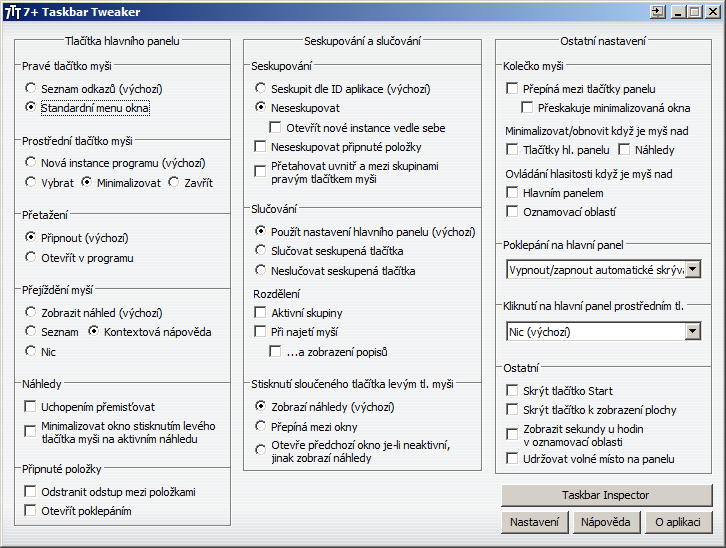
V nastavení taskbar tweakeru je ještě nutno zafajfkovat
Skrýt ikonu v oznamovací oblasti , ale k tomu se ještě dostaneme v dalších krocích.
Krok 5. – Antivir a firewallJednou z dalších důležitých věcí je samozřejmě kvalitní antivirus a firewall, zde většinou drtivá většina uživatelů pohoří. Základní pravidlo
č. 1 pro antivirus a programy obecně je: „
Nedůvěřovat aplikacím alá Picasso“ respektive programům, co mají grafickou nadstavbu (namísto klasického windows okna s tlačítky minimalizovat/zvětšit-zmenšit okna/křížek je grafická nadstavba) . Načítání samotného programu je kvůli tomu velice zdlouhavé a jde jasně vidět, že výrobcům jde především o nalákání uživatelů vzhledem, ale funkce v drtivé většině bývají nulové a na velice nízké úrovni.
Na výběr doporučuji jeden ze tří antivirů, který byste měli používat: Microsoft
Security Essentials (ve Windows 8, 8.1, 10 je již integrovaný
Defender ) ,
Forticlient ,
Zone Alarm . S těmito třemi antiviry mám jen ty nejlepší zkušenosti a nabídnou vše za minimální zátěž RAM a procesoru. Z toho Forticlient a Zone Alarm mají dokonce ve free verzi vestavěné firewally
, které vás ochrání např. při procházení internetových stránek. Můžete v nich blokovat určité stránky či pokud vám firewall zablokuje stránku záměrně, můžete ji jednoduše odblokovat (přidat do whitelistu) . Ne jako např. u konkurenčního placeného Esetu nebo Avastu, kde musíte napsat do centrály, aby vám danou stránku povolili na Vaši IP adresu či pro všechny uživatele Eset produktů (samozřejmě po jejich kontrole) , odblokování je docela zdlouhavé a pod. .

Pokud jste od někoho slyšeli, že je dobré mít v počítači kromě základního antiviru i spyware, adware a pod. programy/antiviry , tak má pravdu přibližně z poloviny. Na ochranu systému postačí samostatný Antivirus + kdo chce být skutečně v bezpečí, tak si může přiinstalovat takzvaný antimallware (např.
Malwarebytes - zkráceně MBAM
https://www.malwarebytes.org/ ) , který umí odhalit a odstranit škodlivé skripty a mallwary, se kterými si základní antiviry neporadí, jelikož tyto breberky se pro ně nehlásí jako škodlivé. Antimallwary bývají většinou uzpůsobené tak, že dokáží koexistovat s aktivními antiviry a zbytečně se jednoduše nehádají.
Pokud byste do systému nainstalovali vícero antivirů (nikoliv spyware, adware nebo antimallware) , tak se jednoduše budou hádat a nedopadlo by to příliš dobře (rezidentní ochrana by neustále nahlašovala to co nemá, případně by si antiviry vypínaly ochrany mezi sebou a dávaly si neustále přednost) .
Krok 6. – Audio-video přehrávačJistě drtivá většina z vás ráda při brouzdání internetu poslouchá písničky nebo rádio a ráda se dívá na videa a nechcete se zbytečně omezovat. Ano jistě bude někdo namítat, že nejlepší je mít přehrávač na videa a přehrávač na písničky, ale existuje řešení co vám tyto dvě činnosti spojí do jednoho. A to přehrávač
VLC media player . Opět má výhodu, že nemá žádnou grafickou nadstavbu, ale přesto si do něj můžete
stáhnout nějaký skin a trochu ho zkrášlit. Jinak přehrává takřka všechny formáty, na které si vzpomenete, včetně DVD a Bluray disků. Pro zajímavost, přehrává/al také youtube videa
(v roce 2017 momentálně přehrávání Youtube videí opět nefunguje) .
A nyní jak si ho po nainstalování nastavit, aby fungoval na plné otáčky bez zbytečné ztráty paměti RAM a procesoru? Ve VLC klikněte na
Nástroje – A vyberte
Nastavení – Zde odfajfkujte položku
Změnit velikost rozhraní podle velikosti videa a
Zobrazit ikonu v systémové části panelu . Dále si přepněte na záložku
Titulky / OSD kde odfajfkujte
Při spuštění zobrazovat název média a nastavte
Výchozí kódování na
Kódová sada systému .
Krok 7. – Internetový prohlížečV dnešní době se počítače/notebooky využívají především na brouzdání na internetu a konzumování online obsahu, k tomu je však zapotřebí kvalitní internetový prohlížeč. Již několik let se zde vede boj Mezi
Internet Explorerem ,
Firefoxem ,
Chromem a poslední dobou i znovuzrozenou
Operou či nově vznikajícím
Vivaldi (od autorů Opery) . Který z nich já osobně doporučuji a využívám ke své dennodenní práci? Vzhledem k ochraně, dobré stabilitě a rychlosti u mě vede prohlížeč Pale Moon na upraveném Firefoxovém vykreslovacím jádře
Gecko zvaném
Goanna .

Ano Chrome je sice rychlým prohlížečem, ale jádro
Blink / dříve
WebKit oproti firefoxovému
Gecko či palemoonské
Goanně , je více a snáze napadnutelné ze strany hackerů.
Krok 8. – Ikony v notifikační lištěV neposlední řadě se také zaměříme na ikony vpravo dole (notifikační liště/oblasti) , které mají tendenci se při spouštění systému nezobrazit, a proto se budeme snažit je omezit na co nejnižší počet
(funkční od Windows Vista až po 10 ) . Ale za prvé je doporučuji všechny nechat zobrazené bez schovávací šipky (pro lepší přehled) , kliknutím pravého tlačítka myši do prázdného místa mezi ikonami a vyberte položku
Upravit ikony v oznamovací oblasti , a jednoduše zafajfkujte dole
Vždy zobrazit všechny ikony a oznámení na hlavním panelu .
Za druhé klikněte na
Start (u Windows 8, 8.1 klikněte klávesovou zkratku WIN + R ) a do vyhledávacího políčka naťukejte
msconfig a potvrďte enterem. Otevře se vám
Konfigurace systému . Nahoře přepněte na kartu
Po spuštění a odfajfkujte vše nepotřebné, např. jako u mne viz. obrázek
(U Windows 8, 8.1, 10 se položky Po spuštění vyskytují ve Správci úloh ) .
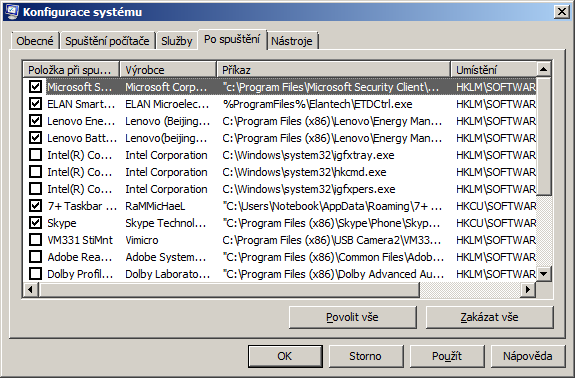
Tím si zaručíte i rychlejší start systému a rychlejší vypínání. Když je zapnuto příliš programů Po spuštění, systém má tendenci i při
4 GB RAM padat nebo přestat pracovat (příznaky: hláška systém je zaneprázdněn a sekání myši) !
Krok 9. – Když tapetu plochy, tak všudeJistě nejsem sám, koho rozčiluje při zapínání a vypínání systému jiná tapeta, než ta, co máte nastavenou jako výchozí. Není nic snazšího než si ji nastavit
(pouze pro Windows 7 ) .
Postupujte následovně:
Klikněte na
Start – Do vyhledávacího políčka naťukejte
regedit a enter. Otevře se vám regedit se všemi registry systému (Velice opatrně a hlavně se v tom moc nešťourejte pokud nevíte o co se jedná!) . Rozklikněte pluskem
Počítač – dále
HKEY_LOCAL_MACHINE –
SOFTWARE –
Microsoft –
Windows –
CurrentVersion –
Authentication –
LogonUI – a jako poslední pouze klikněte na
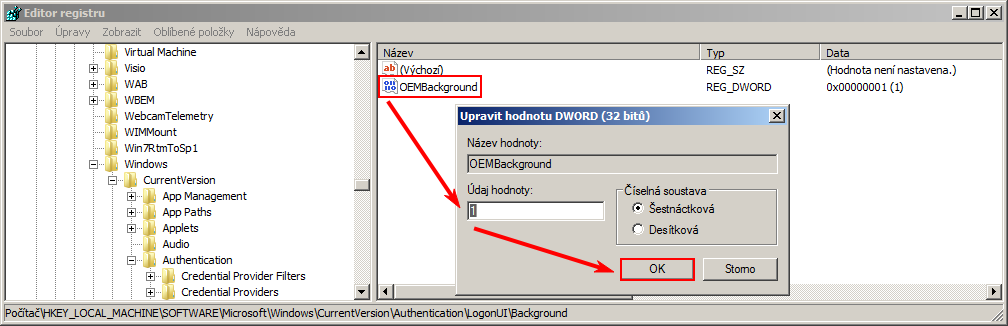
Background . Pokud v pravé části nevidíte Hodnotu DWORD 32bit s názvem
OEMBackground , tak ji vytvoříme kliknutím na
Úpravy –
Nový –
Hodnota DWORD (32 bitová) . Dále na vytvořenou hodnotu klikneme pravým tlačítkem myši, zvolíme
Změnit a upravíme Údaj hodnoty z
0 na
1 . Nyní můžeme regedit zavřít.
Dále opět klikneme na
Start a do vyhledávacího políčka tentokrát naťukáme
%windir%\system32\oobe a enter. Otevře se nám složka
oobe , otevřeme složku
INFO (pokud chybí, tak vytvoříme) , ve které vytvoříme složku
backgrounds a do ní hodíme naší tapetu pod názvem
backgroundDefault.jpg s max. velikostí
245 KB !
Změnu tapety vyzkoušíte jednoduše klasickou klávesovou zkratkou
CTRL + ALT + DELETE , v nabídce už by měla být vaše použitá tapeta.
Krok 10. – Udržovat pořádek a závěrečná rekapitulaceV posledním kroku bych vám jenom doporučil si zbytečně nehltit plochu ikonami, kvůli kterým se také zpomaluje spuštění systému. Takže rozsložkování jistě nebude na škodu (nejlépe si na ploše pouze zanechat zástupce na složky s daty) .
Každý by měl mít svůj systém zcela pod kontrolou a měl by vědět, co systém provede, jinak je to pouze jakýsi váš kolega z vedlejší kanceláře a nemáte k němu přístup (příklad konkurenčního Avastu, který vám nevědomky blokuje něco, co ani nechcete -
případně i Windows 10 , ale to už je debata na jiný článek ) .

Za další, některé programy jsou v novějších verzích zcela nepotřebné a je lepší stále využít starší. Ve škole bývá dost velký problém s Microsoft Office, kde stále mají verzi 2003 a nemají ani compatibility pack
(dnes již také tolik neplatí a školy přechází na aktuální verze) , takže např. soubory .docx , .pptx nebo .xlsx v nich vůbec nespustíte. Ale o to až tolik nejde, samotný novější office načítá mnohem pomaleji a je s ním těžší práce (především v terénu) . Takže za mne jistě doporučuji Office 2003 s compatibility packem, díky kterému si ve starém office otevřete všechny známé formáty.
Takže toto bylo krátké provedení, jak si optimalizovat svůj systém ihned po nainstalování. Snad někomu usnadním práci a pomohu se vyvarovat virům a zpomalení systému.


